RotatePDF
Dividir PDF por rangos

Dividir PDF por rangos personalizados

Cree archivos PDF separados a partir de rangos de páginas específicos sin cargar su documento.

Dividido por rangos
Sus archivos permanecen en este navegador. No se carga nada en un servidor.
Dividir PDF por rangos de páginas en línea gratis

Dividir por rangos de páginas

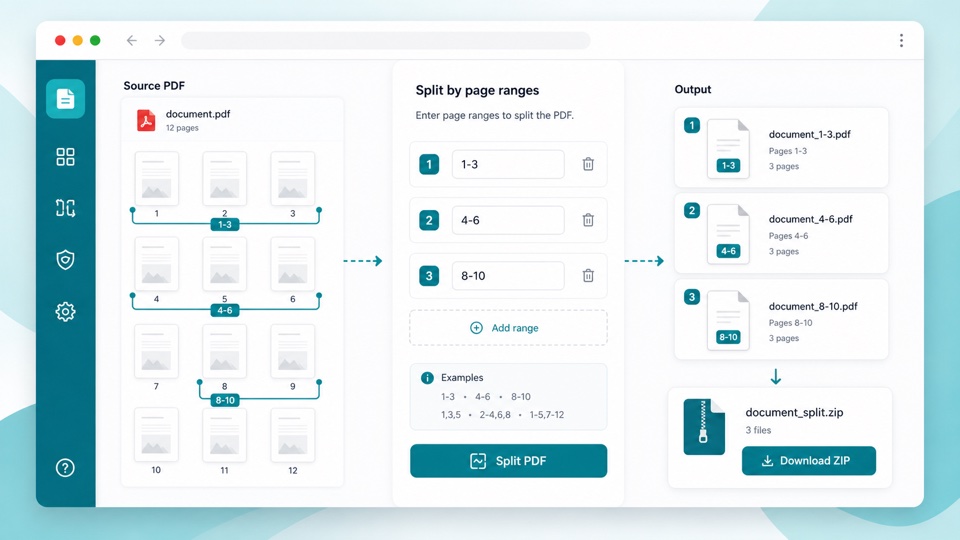
Ingrese uno o más rangos de páginas, obtenga una vista previa del documento y descargue los archivos divididos como ZIP.

Suelte archivos PDF aquí

Sus archivos permanecen en este navegador. No se carga nada en un servidor.

Divida un PDF en archivos de rango de páginas personalizados

La división del rango de páginas es útil cuando un PDF largo contiene varias secciones que deben convertirse en archivos separados. En lugar de exportar cada página individualmente, elige los rangos que desea.

Utilice comas para mantener las páginas juntas en un archivo de salida y utilice punto y coma o nuevas líneas para crear varios archivos PDF de salida. Por ejemplo, 1-3, 5; 6-8 crea dos archivos.

La división se realiza en el navegador, por lo que no es necesario cargar su PDF solo para crear los archivos de rango.

Cómo funcionan los rangos personalizados

Sintaxis flexible

Utilice rangos como 1-3, páginas individuales como 5 y varios grupos separados por punto y coma.

salida ZIP

Cada grupo de rango se convierte en un PDF y todos los archivos generados se agrupan en un ZIP.

Flujo de trabajo del navegador privado

Las vistas previas de páginas y las exportaciones de rangos se crean localmente en su navegador.

como funciona

1

Sube tu PDF

Obtenga una vista previa de las páginas para que pueda confirmar los números de página.

2

Introducir rangos

Escriba rangos como 1-3, 5; 6-8. Cada punto y coma o nueva línea crea otro PDF de salida.

3

Descargar ZIP

Los rangos seleccionados se guardan como archivos PDF separados dentro de un archivo ZIP.

Preguntas

¿Cómo divido un PDF en varios rangos de páginas?+

Ingrese cada grupo de salida separado por punto y coma o líneas nuevas, como 1-3; 4-6; 7-10.

¿Puede un PDF de salida incluir páginas no consecutivas?+

Sí. Utilice comas dentro de un grupo, como 1-3, 8, 10.

¿Los números de página están basados en uno?+

Sí. Página 1 significa la primera página que se muestra en la cuadrícula de vista previa.

¿Por qué el resultado es un archivo ZIP?+

Dividir por rangos puede crear varios archivos PDF, por lo que se incluyen en una descarga ZIP.

¿Está subido mi PDF?+

No. La división se procesa en su navegador.