RotatePDF
Eliminar páginas PDF

Eliminar páginas de un PDF

Elimine páginas en blanco, duplicadas o no deseadas y guarde un PDF más limpio sin cargar archivos.

Eliminar páginas
Sus archivos permanecen en este navegador. No se carga nada en un servidor.
Eliminar páginas PDF en línea gratis

Eliminar páginas

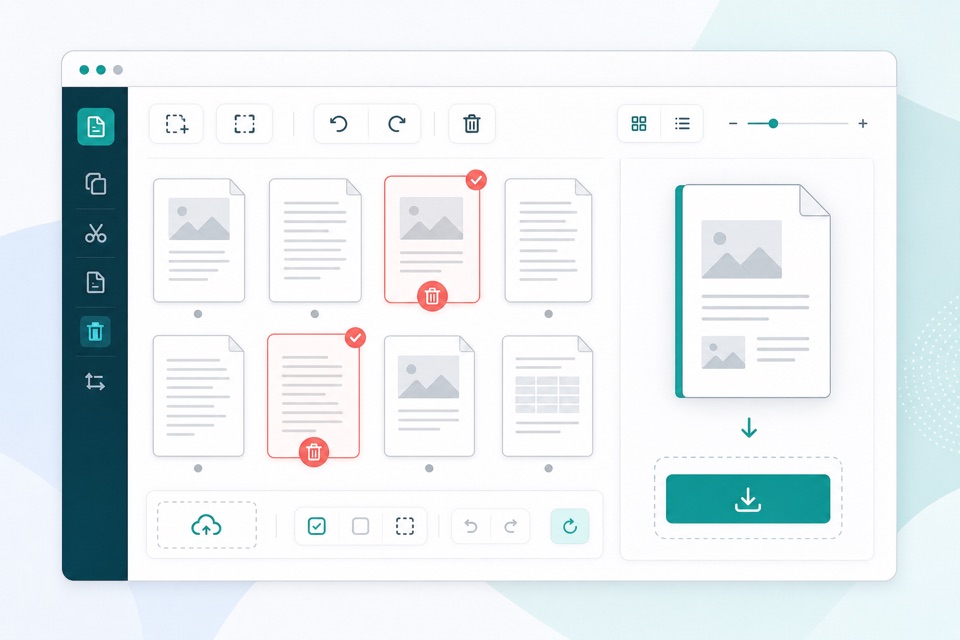
Seleccione las páginas para eliminar. Las páginas restantes se guardan en un nuevo PDF.

Suelte archivos PDF aquí

Sus archivos permanecen en este navegador. No se carga nada en un servidor.

Elimina páginas no deseadas de un PDF de forma segura

Eliminar páginas de un PDF es útil cuando un documento contiene escaneos en blanco, duplicados, portadas, páginas separadoras o información que no debe incluirse en la versión final. Esta herramienta le permite obtener una vista previa de las páginas y seleccionar exactamente qué eliminar.

El archivo original no se sobrescribe. En cambio, el navegador crea un nuevo PDF que mantiene todas las páginas no seleccionadas en el mismo orden. Eso hace que sea más seguro limpiar un documento antes de compartirlo, imprimirlo, archivarlo o cargarlo en otro lugar.

Dado que el procesamiento se realiza localmente, puede eliminar páginas de documentos confidenciales sin enviar el PDF a un servidor externo. La herramienta también evita la creación de un PDF vacío al requerir que quede al menos una página.

Lo que queda en la salida

Las páginas restantes permanecen ordenadas

Cada página que no seleccione se copia en el nuevo PDF en su orden original.

El archivo original permanece intacto

La herramienta crea una nueva descarga y no sobrescribe el PDF de origen.

La salida vacía está bloqueada

Debe quedar al menos una página, lo que evita generar un PDF vacío no válido.

como funciona

1

Sube tu PDF

Las miniaturas de páginas le ayudan a detectar rápidamente páginas en blanco o no deseadas.

2

Seleccionar páginas para eliminar

Elija las páginas que deben eliminarse del documento final.

3

Descargar un PDF limpio

El nuevo PDF mantiene todas las páginas no seleccionadas en su orden original.

Preguntas

¿Puedo eliminar varias páginas a la vez?+

Sí. Seleccione tantas páginas como sea necesario antes de crear el nuevo PDF.

¿Puedo deshacer las páginas eliminadas?+

Su PDF original nunca se modifica. Borre la selección o cárguela nuevamente para comenzar de nuevo.

¿Puedo eliminar todas las páginas?+

No. Debe quedar al menos una página en el PDF de salida.

¿Eliminar páginas cambia el documento original?+

No. El navegador genera un nuevo PDF y deja el archivo original sin cambios.

¿Puedo obtener una vista previa de las páginas antes de eliminarlas?+

Sí. Las miniaturas de las páginas aparecen antes de crear el PDF limpio.