PDF nach Bereichen aufteilen

PDF nach benutzerdefinierten Bereichen aufteilen

Erstellen Sie separate PDFs aus bestimmten Seitenbereichen, ohne Ihr Dokument hochzuladen.

Nach Bereichen aufteilen
Ihre Dateien bleiben in diesem Browser. Es wird nichts auf einen Server hochgeladen.
PDF nach Seitenbereichen kostenlos online aufteilen

Nach Seitenbereichen aufteilen

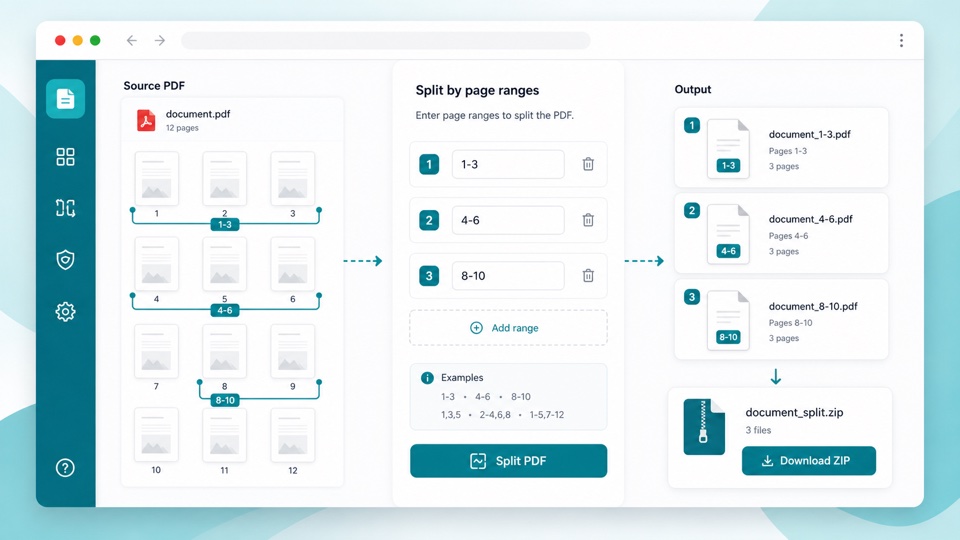
Geben Sie einen oder mehrere Seitenbereiche ein, zeigen Sie eine Vorschau des Dokuments an und laden Sie die geteilten Dateien als ZIP herunter.

Legen Sie hier PDF-Dateien ab

Ihre Dateien bleiben in diesem Browser. Es wird nichts auf einen Server hochgeladen.

Teilen Sie ein PDF in benutzerdefinierte Seitenbereichsdateien auf

Die Seitenbereichsaufteilung ist nützlich, wenn eine lange PDF-Datei mehrere Abschnitte enthält, die in separate Dateien umgewandelt werden müssen. Anstatt jede Seite einzeln zu exportieren, wählen Sie die gewünschten Bereiche aus.

Verwenden Sie Kommas, um Seiten in einer Ausgabedatei zusammenzuhalten, und verwenden Sie Semikolons oder neue Zeilen, um mehrere Ausgabe-PDFs zu erstellen. Zum Beispiel 1-3, 5; 6-8 erstellt zwei Dateien.

Die Aufteilung erfolgt im Browser, sodass Ihr PDF nicht nur zum Erstellen der Bereichsdateien hochgeladen werden muss.

So funktionieren benutzerdefinierte Bereiche

Flexible Syntax

Verwenden Sie Bereiche wie 1–3, einzelne Seiten wie 5 und mehrere durch Semikolons getrennte Gruppen.

ZIP-Ausgabe

Jede Bereichsgruppe wird zu einer PDF-Datei und alle generierten Dateien werden in einer ZIP-Datei gebündelt.

Privater Browser-Workflow

Seitenvorschauen und Bereichsexporte werden lokal in Ihrem Browser erstellt.

Wie es funktioniert

1

Laden Sie Ihr PDF hoch

Sehen Sie sich die Seiten in der Vorschau an, damit Sie die Seitenzahlen überprüfen können.

2

Geben Sie Bereiche ein

Typbereiche wie 1-3, 5; 6-8. Jedes Semikolon oder jede neue Zeile erstellt ein weiteres Ausgabe-PDF.

3

ZIP herunterladen

Die ausgewählten Bereiche werden als separate PDFs in einer ZIP-Datei gespeichert.

Fragen

Wie teile ich ein PDF in mehrere Seitenbereiche auf?+

Geben Sie jede Ausgabegruppe durch Semikolons oder neue Zeilen getrennt ein, z. B. 1-3; 4-6; 7-10.

Kann ein ausgegebenes PDF nicht aufeinanderfolgende Seiten enthalten?+

Ja. Verwenden Sie Kommas innerhalb einer Gruppe, z. B. 1-3, 8, 10.

Sind Seitenzahlen einsbasiert?+

Ja. Seite 1 bedeutet die erste Seite, die im Vorschauraster angezeigt wird.

Warum ist das Ergebnis eine ZIP-Datei?+

Durch die Aufteilung nach Bereichen können mehrere PDFs entstehen, sodass diese in einem ZIP-Download gebündelt werden.

Ist mein PDF hochgeladen?+

Nein. Die Aufteilung wird in Ihrem Browser verarbeitet.