PDF-Seiten löschen

Entfernen Sie Seiten aus einem PDF

Löschen Sie leere, doppelte oder unerwünschte Seiten und speichern Sie ein saubereres PDF, ohne Dateien hochladen zu müssen.

Seiten löschen
Ihre Dateien bleiben in diesem Browser. Es wird nichts auf einen Server hochgeladen.
PDF-Seiten kostenlos online löschen

Seiten löschen

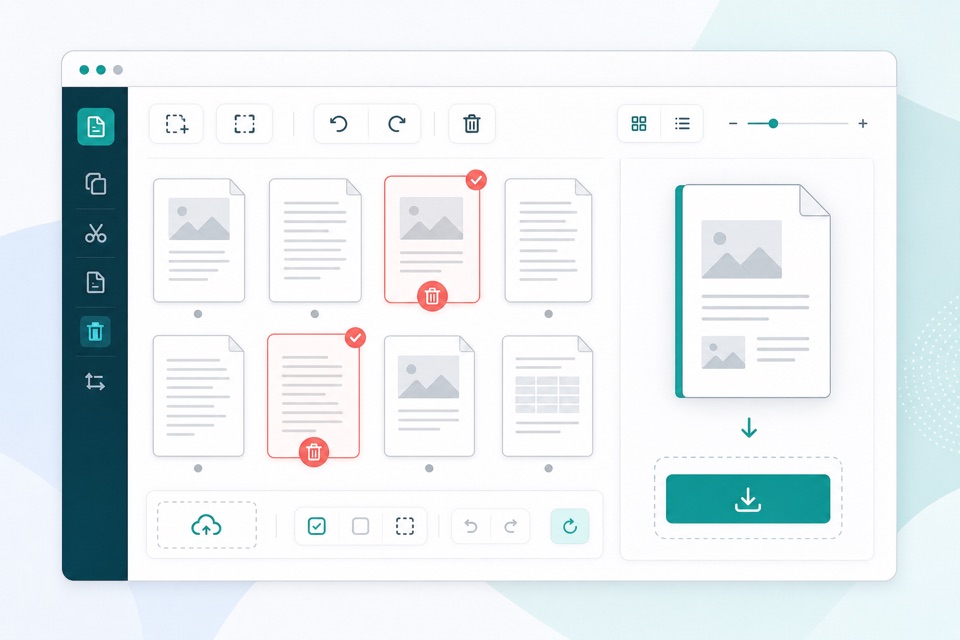
Wählen Sie die zu entfernenden Seiten aus. Die restlichen Seiten werden in einem neuen PDF gespeichert.

Legen Sie hier PDF-Dateien ab

Ihre Dateien bleiben in diesem Browser. Es wird nichts auf einen Server hochgeladen.

Entfernen Sie unerwünschte Seiten sicher aus einem PDF

Das Löschen von Seiten aus einer PDF-Datei ist nützlich, wenn ein Dokument leere Scans, Duplikate, Deckblätter, Trennseiten oder Informationen enthält, die nicht in der endgültigen Version enthalten sein sollen. Mit diesem Tool können Sie eine Vorschau der Seiten anzeigen und genau auswählen, was entfernt werden soll.

Die Originaldatei wird nicht überschrieben. Stattdessen erstellt der Browser ein neues PDF, das alle nicht ausgewählten Seiten in derselben Reihenfolge behält. Dadurch ist es sicherer, ein Dokument zu bereinigen, bevor es geteilt, gedruckt, archiviert oder woanders hochgeladen wird.

Da die Verarbeitung lokal erfolgt, können Sie Seiten aus vertraulichen Dokumenten entfernen, ohne die PDF-Datei an einen externen Server senden zu müssen. Das Tool verhindert außerdem das Erstellen einer leeren PDF-Datei, indem es mindestens eine Seite übriglässt.

Was bleibt in der Ausgabe

Die restlichen Seiten bleiben geordnet

Jede Seite, die Sie nicht auswählen, wird in ihrer ursprünglichen Reihenfolge in das neue PDF kopiert.

Die Originaldatei bleibt erhalten

Das Tool erstellt einen neuen Download und überschreibt nicht die Quell-PDF.

Leerausgabe ist gesperrt

Es muss mindestens eine Seite übrig bleiben, um die Erstellung einer ungültigen, leeren PDF-Datei zu vermeiden.

Wie es funktioniert

1

Laden Sie Ihr PDF hoch

Mithilfe von Seitenminiaturansichten können Sie leere oder unerwünschte Seiten schnell erkennen.

2

Wählen Sie Seiten zum Löschen aus

Wählen Sie die Seiten aus, die aus dem endgültigen Dokument entfernt werden sollen.

3

Laden Sie ein sauberes PDF herunter

Das neue PDF behält jede nicht ausgewählte Seite in ihrer ursprünglichen Reihenfolge.

Fragen

Kann ich mehrere Seiten gleichzeitig löschen?+

Ja. Wählen Sie so viele Seiten wie nötig aus, bevor Sie das neue PDF erstellen.

Kann ich gelöschte Seiten rückgängig machen?+

Ihr Original-PDF wird nie verändert. Löschen Sie die Auswahl oder laden Sie sie erneut hoch, um von vorne zu beginnen.

Kann ich jede Seite löschen?+

Nein. Mindestens eine Seite muss im Ausgabe-PDF verbleiben.

Ändert das Löschen von Seiten das Originaldokument?+

Nein. Der Browser generiert ein neues PDF und lässt die Originaldatei unverändert.

Kann ich eine Vorschau der Seiten anzeigen, bevor ich sie lösche?+

Ja. Miniaturansichten der Seiten werden angezeigt, bevor Sie das bereinigte PDF erstellen.