RotatePDF
PDF 압축

브라우저에서 PDF 용량 줄이기

장치에 파일을 유지하면서 조정 가능한 압축을 사용하여 스캔했거나 이미지가 많은 PDF를 줄입니다.

PDF 압축
파일은 이 브라우저에 유지됩니다. 서버에 아무것도 업로드되지 않습니다.
PDF 압축 무료|브라우저 처리·업로드 불필요

PDF 압축

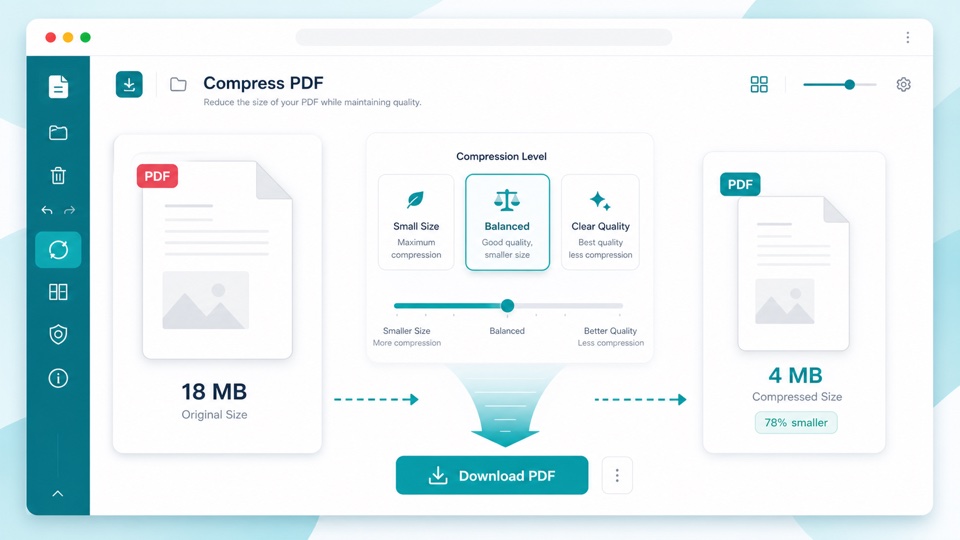
압축 수준을 선택하고, 페이지를 미리 보고, 더 작은 PDF를 다운로드하세요.

여기에 PDF 파일을 놓으세요

파일은 이 브라우저에 유지됩니다. 서버에 아무것도 업로드되지 않습니다.

서버 업로드 없이 PDF 파일 크기 줄이기

PDF 압축은 이메일, 양식, 메시징 앱 또는 저장 용량 제한에 비해 파일이 너무 큰 경우 유용합니다. 이 브라우저 버전은 스캔된 이미지가 많은 PDF에 중점을 둡니다.

이 도구는 각 페이지를 JPEG 이미지로 렌더링하고 선택한 품질 수준으로 PDF를 다시 작성합니다. 출력이 작을수록 압축이 강해지고 출력이 선명해지면 시각적인 디테일이 더 많이 유지됩니다.

작업은 브라우저에서 이루어지기 때문에 더 가벼운 사본을 만들기 위해 PDF를 업로드할 필요가 없습니다.

압축 작동 방식

세 가지 수준

필요한 크기와 품질에 따라 소형, 균형 잡힌 또는 투명을 선택하십시오.

이미지 기반 출력

페이지는 래스터화되어 스캔한 PDF에 가장 적합하지만 선택 가능한 텍스트가 제거될 수 있습니다.

개인 브라우저 작업 흐름

렌더링 및 PDF 재구축은 브라우저에서 로컬로 수행됩니다.

작동 원리

1

PDF 업로드

브라우저에서 로컬로 페이지를 미리 봅니다.

2

압축을 선택하세요

작은 출력, 균형 잡힌 출력 또는 선명한 출력을 선택하세요.

3

PDF 다운로드

압축된 PDF가 장치에 생성됩니다.

질문

어떤 종류의 PDF가 가장 잘 압축됩니까?+

스캔하고 이미지가 많은 PDF는 일반적으로 이 브라우저 기반 방법을 사용하면 가장 잘 압축됩니다.

선택 가능한 텍스트는 선택 가능한 상태로 유지되나요?+

아니요. 이 버전은 페이지를 이미지로 래스터화하므로 선택 가능한 텍스트가 페이지 이미지의 일부가 될 수 있습니다.

텍스트 전용 PDF가 더 커질 수 있는 이유는 무엇입니까?+

텍스트 전용 PDF는 이미 컴팩트한 경우가 많습니다. 래스터화하면 파일이 더 커질 수 있으므로 이 도구는 이미지가 많은 파일에 가장 적합합니다.

내 PDF가 업로드되었나요?+

아니요. 브라우저에서 압축이 실행됩니다.

어떤 레벨을 선택해야 하나요?+

먼저 균형을 사용하세요. 더 강한 압축을 원하면 작게 선택하고, 가독성이 더 중요한 경우에는 투명을 선택하세요.