Supprimer des pages PDF

Supprimer des pages d'un PDF

Supprimez les pages vierges, en double ou indésirables et enregistrez un PDF plus propre sans télécharger de fichiers.

Supprimer des pages
Vos fichiers restent dans ce navigateur. Rien n'est téléchargé sur un serveur.
Supprimer des pages PDF en ligne gratuitement

Supprimer des pages

Sélectionnez les pages à supprimer. Les pages restantes sont enregistrées dans un nouveau PDF.

Déposez les fichiers PDF ici

Vos fichiers restent dans ce navigateur. Rien n'est téléchargé sur un serveur.

Supprimez les pages indésirables d'un PDF en toute sécurité

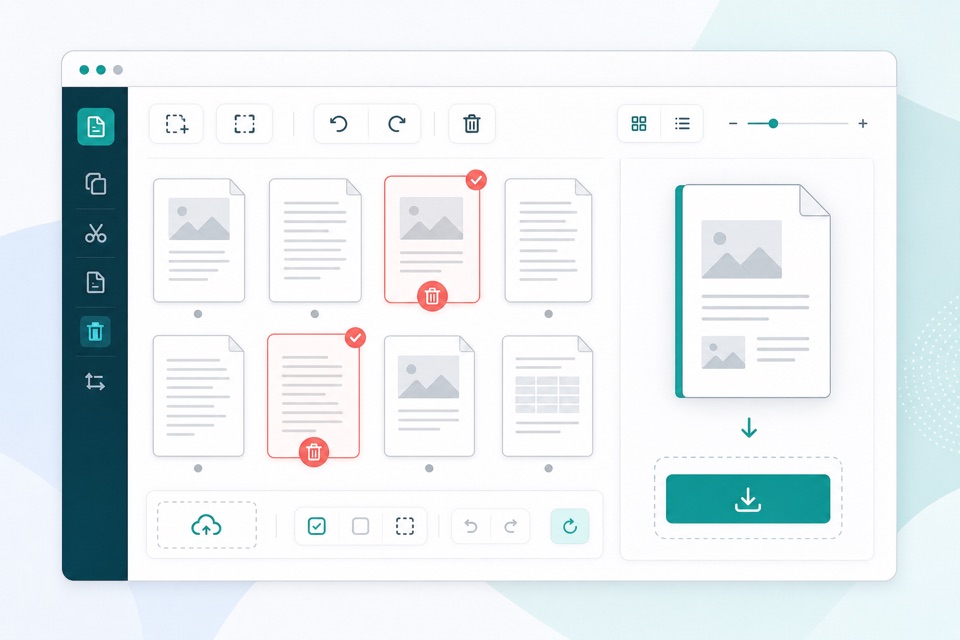
La suppression de pages d'un PDF est utile lorsqu'un document contient des numérisations vierges, des doublons, des feuilles de couverture, des pages de séparation ou des informations qui ne doivent pas être incluses dans la version finale. Cet outil vous permet de prévisualiser les pages et de sélectionner exactement ce que vous souhaitez supprimer.

Le fichier original n'est pas écrasé. Au lieu de cela, le navigateur crée un nouveau PDF qui conserve chaque page non sélectionnée dans le même ordre. Cela rend plus sûr le nettoyage d’un document avant de le partager, de l’imprimer, de l’archiver ou de le télécharger ailleurs.

Le traitement étant effectué localement, vous pouvez supprimer des pages de documents sensibles sans envoyer le PDF à un serveur externe. L'outil empêche également la création d'un PDF vide en exigeant qu'il reste au moins une page.

Ce qui reste dans la sortie

Les pages restantes restent ordonnées

Chaque page que vous ne sélectionnez pas est copiée dans le nouveau PDF dans son ordre d'origine.

Le fichier original reste intact

L'outil crée un nouveau téléchargement et n'écrase pas le PDF source.

La sortie vide est bloquée

Il doit rester au moins une page, ce qui évite de produire un PDF vide invalide.

Comment ça marche

1

Téléchargez votre PDF

Les vignettes de page vous aident à repérer rapidement les pages vierges ou indésirables.

2

Sélectionnez les pages à supprimer

Choisissez les pages qui doivent être supprimées du document final.

3

Téléchargez un PDF propre

Le nouveau PDF conserve chaque page non sélectionnée dans son ordre d'origine.

Questions

Puis-je supprimer plusieurs pages à la fois ?+

Oui. Sélectionnez autant de pages que nécessaire avant de créer le nouveau PDF.

Puis-je annuler les pages supprimées ?+

Votre PDF original n’est jamais modifié. Effacez la sélection ou téléchargez à nouveau pour recommencer.

Puis-je supprimer chaque page ?+

Non. Au moins une page doit rester dans le PDF de sortie.

La suppression de pages modifie-t-elle le document original ?+

Non. Le navigateur génère un nouveau PDF et laisse le fichier original inchangé.

Puis-je prévisualiser les pages avant de les supprimer ?+

Oui. Les vignettes de page apparaissent avant que vous créiez le PDF nettoyé.